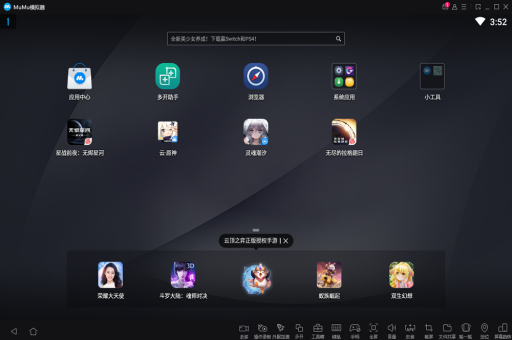
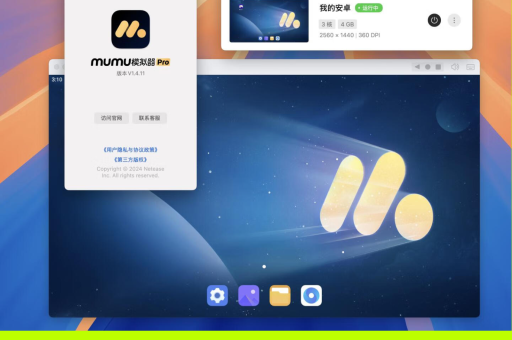
截至2025年5月),MuMu模拟器(包括MuMu 6和MuMu 12)没有官方提供的“移动端(手机/平板)APP版本”。
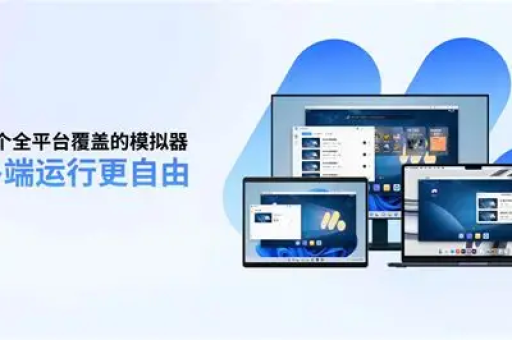
它本质上是一个PC端(Windows/Mac)的安卓模拟器软件,需要安装在电脑上运行,并不存在所谓的“移动端入口”让你直接在手机上打开并运行电脑版模拟器。
如果你问的是:如何在手机上远程控制电脑上的MuMu模拟器?
这是一个常见的误解,虽然MuMu本身没有手机APP,但你可以通过以下方式间接在手机上控制电脑上的模拟器:
-
使用第三方远程控制软件(推荐)
- 方案:在电脑上安装并运行MuMu模拟器,然后在手机和电脑上都安装同一款远程控制软件(如 TeamViewer、向日葵、AnyDesk、ToDesk)。
- 操作:通过远程软件将电脑屏幕投射到手机上,从而用手指触摸操作电脑上的MuMu模拟器。
- 缺点:延迟较高,对网络要求高,且操作复杂(触摸映射不精准),不适合玩实时性要求高的游戏。
-
MuMu模拟器自带的“手机操控”功能(部分版本支持)
- 方案:MuMu 12 等新版本在电脑端开启“手机操控”功能(通常需要扫码或输入连接码),让手机作为触摸输入设备,但手机屏幕仅显示一个虚拟触摸板,不显示模拟器的完整画面(或者显示的是低分辨率镜像)。
- 缺点:体验很差,主要用于简单操作,不是真正的“入口”。
- 没有,MuMu模拟器没有手机APP。
- 正确用法:直接在电脑上打开MuMu官网(
https://www.mumu.163.com/)下载PC安装包,安装到电脑上使用。 - 替代方案:如果你想在手机上玩PC或主机游戏,可以考虑其他专门的游戏串流APP(如Steam Link、Moonlight+Sunshine、Parsec、Xbox Game Pass云游戏等),但这和MuMu模拟器是两码事。
建议:不要搜索“MuMu模拟器手机版”或相信任何声称能下载到“移动端入口”的链接,那很可能是钓鱼网站或病毒,请认准官网域名 *.163.com 下载PC版。
版权声明:除非特别标注,否则均为本站原创文章,转载时请以链接形式注明文章出处。