本文目录导读:
针对MuMu模拟器(网易开发的安卓模拟器)下载后需要扫码快速安装应用或游戏的情况,通常有几种常见的操作路径,这里以MuMu模拟器12(最新版本)为例,说明如何利用扫码功能快速安装应用:
使用模拟器自带的应用中心扫码(最推荐)
这是最直接、最安全的方式,适用于大多数用户。
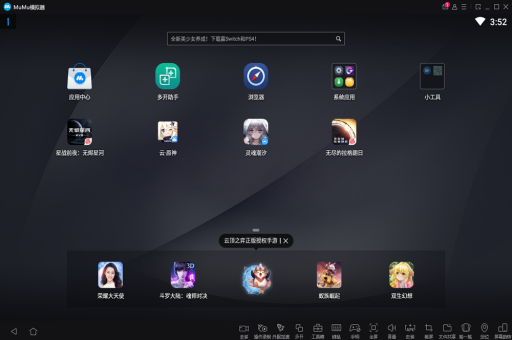
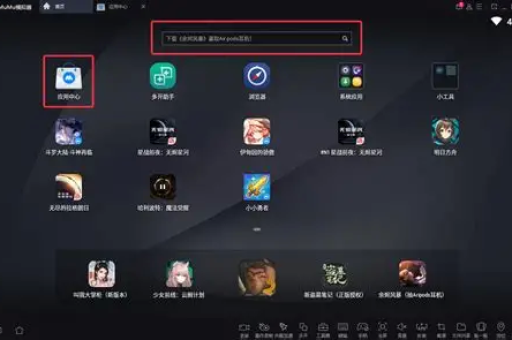
- 打开MuMu模拟器,在主界面找到并点击 「应用中心」 或 「游戏中心」(通常是一个下载图标的图标)。
- 定位到扫码入口:
- 在应用中心的搜索框右侧,通常会有一个二维码图标(类似一个正方形的方块)。
- 或者,点击模拟器右侧工具栏的 「工具箱」,里面也可能有 「二维码扫描」 功能。
- 授权摄像头权限:点击二维码图标后,模拟器会弹窗请求摄像头权限,请务必点击 「允许」。
- 扫码安装:用模拟器的摄像头对准手机/电脑上想要安装的应用的下载二维码(在手机浏览器中打开应用详情页,点击“扫码下载”生成的二维码)。
- 自动识别并下载:扫描成功后,模拟器会自动识别链接并跳转至下载页面,点击 「安装」 即可。
通过APK文件直接拖拽安装(无需扫码)
如果你已经下载了应用的安装包(.apk或.xapk文件),扫码并不是必须的,直接拖拽安装更简单:
- 在你的电脑上找到已下载好的
.apk安装文件。 - 直接用鼠标按住该文件,将其拖拽到MuMu模拟器的窗口内(任意位置)。
- 模拟器会自动识别并弹出安装界面,点击 「安装」 即可完成。
使用“文件传输”功能(适用于特殊场景)
如果你在手机上看到二维码,想安装到模拟器:
- 在模拟器内找到 「文件传输」 或 「共享文件夹」 功能(通常在设置或右侧工具栏中)。
- 在手机上打开文件管理器,将下载好的
.apk文件通过蓝牙、微信文件助手或直连数据线等方式传到电脑的共享文件夹。 - 在模拟器里打开该文件夹,点击文件安装。
常见问题与解决
- 问题1:点击二维码没反应或闪退
- 原因:摄像头的权限未授权。
- 解决:前往电脑的设置 -> 隐私 -> 相机,确保 MuMu模拟器 有使用相机的权限。
- 问题2:扫描后无法识别链接
- 原因:二维码不是应用商店的下载链接,或者链接失效。
- 解决:尝试手动复制链接到模拟器的浏览器中打开。
- 问题3:模拟器安装后无法打开应用
- 原因:应用与模拟器Android版本不兼容(MuMu 12基于Android 12,兼容性很好,但极少数旧版应用可能有问题)。
- 解决:
- 尝试升级MuMu模拟器到最新版本。
- 在模拟器设置中调整 「手机型号」 或 「分辨率」。
- 场景A(你想从扫描图片/链接安装):直接用模拟器自带的应用中心 -> 扫描二维码功能。
- 场景B(已有安装包):直接拖拽APK文件到模拟器窗口,这是最快的方式。
- 场景C(想用手机控制):使用模拟器内的 「多开同步」 或 「手机扫码登录」 功能(具体看软件提示)。
最后提醒:扫码下载时,请确保二维码来源是官方应用商店(如官网、应用宝、各大手机厂商市场等),避免扫描不明来源的二维码导致安装恶意软件。
标签: 扫码安装
版权声明:除非特别标注,否则均为本站原创文章,转载时请以链接形式注明文章出处。