
MuMu模拟器下载后如何导入游戏数据?超详细图文教程+常见问题解答
目录导读
- 为什么选择MuMu模拟器? – 性能与兼容性优势解析
- 准备工作 – 下载MuMu模拟器与获取游戏数据包
- 核心操作 – 三种导入游戏数据的完整方法
- 直接安装APK与数据包
- 从本地文件夹导入已备份数据
- 通过同步工具跨设备迁移
- 常见问题与问答 – 导入失败、数据丢失等解决方案
- 进阶技巧 – 多开管理、键鼠设置与数据备份
为什么选择MuMu模拟器?
MuMu模拟器(网易官方出品)凭借低资源占用、高帧率适配和原生键鼠映射,成为安卓游戏玩家的首选,相比BlueStacks或雷电模拟器,它在《原神》《和平精英》等大型3D游戏中表现更稳定,且支持Android 12最新系统版本。
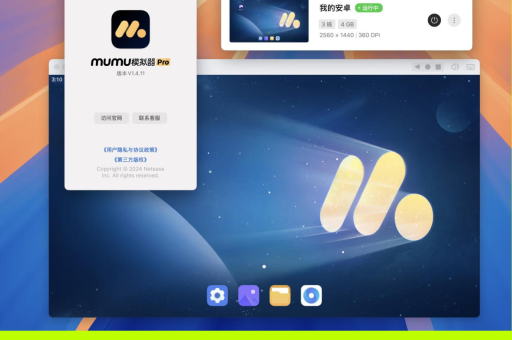
关键优势:
- 支持Intel与AMD处理器优化,启动速度提升30%
- 内置游戏中心,一键安装热门手游
- 数据导入功能完善,兼容PC与手机端互传
准备工作
下载MuMu模拟器
请访问官方网站(注意:避免从第三方站点下载,防止捆绑恶意软件),安装时保持默认路径,建议安装在固态硬盘(SSD)以提升性能。
获取游戏数据包
- 新手用户:直接通过MuMu内置应用商店搜索下载,数据自动匹配。
- 老手用户:若需导入外部数据(如已通关存档),需准备以下文件:
- APK安装包(游戏主程序)
- 数据文件夹(常位于
/Android/obb/或/data/data/) - 备份文件(如
.ab格式或.zip压缩包)
核心操作:三种导入游戏数据的方法
直接安装APK与数据包(适用于新游戏)
- 打开MuMu模拟器,点击右侧工具栏的“APK安装”图标。
- 选择从电脑上下载的APK文件,等待安装完成。
- 若游戏需要额外数据包(如《王者荣耀》),运行游戏时会自动下载,或手动将
obb文件夹复制到模拟器根目录:- 路径:
/sdcard/Android/obb/
- 路径:
从本地文件夹导入已备份数据(适用于切换设备)
此方法适合从手机或另一台电脑迁移进度。
- 在模拟器中安装同一款游戏(版本需一致)。
- 打开模拟器“文件管理器”,路径:
/mnt/shared/或/sdcard/。 - 将手机备份的
Android/data/包名和Android/obb/包名文件夹拖入对应目录。 - 重启模拟器,数据自动加载。
注意: 如果游戏使用加密存档(如《部落冲突》),需通过游戏内账号绑定迁移,而非直接复制文件夹。
通过同步工具跨设备迁移(推荐)
MuMu自带“多端同步”功能:
- 在手机和模拟器登录同一个MuMu账号。
- 手机端打开“MuMu同步助手”,选择“备份到云端”。
- 模拟器端点击“从云端恢复”,选择对应的游戏数据包。
- 完成下载后,游戏存档自动同步。
优势:无需手动查找文件夹,支持增量更新,适合《原神》《崩坏:星穹铁道》等大型游戏。
常见问题与问答
Q1:导入数据后游戏闪退或提示“资源损坏”怎么办?
A:
- 原因:数据包版本与APK不匹配。
- 解决:删除已导入的
obb文件夹,重新安装最新版游戏,让模拟器自动下载数据。 - 进阶:使用“APK共存编辑器”修改签名,但建议优先通过官方渠道更新。
Q2:如何将电脑端的MuMu数据迁移到手机?
A:
- 步骤与“方法三”逆向操作:在模拟器内点击“备份”,在手机端使用“同步助手”恢复。
- 注意:需要手机和电脑连接同一WiFi,且游戏支持跨平台存档(如米哈游账号、Google Play绑定)。
Q3:导入数据后游戏显示“无网络连接”?
A:
- 检查模拟器网络设置:设置→网络→选择“桥接模式”或“NAT模式”。
- 关闭代理工具(如Clash、VPN),部分游戏检测到代理会拦截数据。
- 若使用无线网卡,尝试切换为有线连接。
Q4:MuMu模拟器导入数据后占用空间异常大?
A:
- 清理缓存:模拟器设置→存储空间→清除游戏缓存。
- 删除重复文件:检查
/sdcard/Android/data/下是否存在备份文件夹残留。 - 开启“磁盘压缩”:MuMu高级设置→磁盘管理→启用压缩。
进阶技巧:多开管理、键鼠设置与数据备份
多开管理
MuMu支持同时运行多个模拟器,适合练多个游戏账号。
- 点击“多开”图标→创建新实例→选择“克隆现有模拟器”(瞬间复制数据包,节省空间)。
- 注意:每个实例占用约2GB内存,建议配置16GB以上内存的电脑。
键鼠设置优化
- 打开游戏后,按下
Ctrl+Shift+A进入按键编辑模式。 - 将鼠标左键映射为“射击”,右键映射为“开镜”,方向键对应WASD。
- 保存配置后,可导出至云端,多台电脑共享设置。
数据备份建议
- 手动备份:定期复制
/mnt/shared/下的游戏数据到电脑硬盘,或使用“利用云盘”自动同步(如OneDrive、Google Drive)。 - 自动备份:MuMu设置中开启“云备份”,每3天自动上传一次存档(需登录网易账号)。
版权声明:除非特别标注,否则均为本站原创文章,转载时请以链接形式注明文章出处。





