MuMu模拟器下载与语言切换全攻略:从安装到设置一步到位
目录导读
- MuMu模拟器简介与下载指南
- 安装后的首次语言选择
- 详细的语言切换操作步骤
- 常见问题与解决方案(Q&A)
- 语言切换后可能出现的问题及优化建议
- 总结与推荐
MuMu模拟器简介与下载指南
MuMu模拟器(网易出品)是一款基于Android系统的PC端模拟器,支持Windows和macOS双平台,凭借其稳定的性能、流畅的图形渲染以及对主流手游(如《原神》《阴阳师》《和平精英》)的高效适配,MuMu已经成为全球游戏玩家和开发者常用的模拟器之一,而语言切换功能,则是解决国际用户、多语言游戏或系统偏好设置的核心需求。

下载步骤(以Windows为例)
- 官方渠道获取:访问MuMu官方网站(注意避免第三方捆绑软件),点击“立即下载”按钮。
- 版本选择:目前有MuMu Player(标准版)和MuMu Nebula(轻量版),建议下载标准版以支持语言切换的高级功能。
- 安装过程:双击下载的
.exe文件,选择安装路径(建议安装在非系统盘以节省C盘空间),等待进度条完成。 - 首次启动:安装完成后会自动打开模拟器,此时可能默认显示为中文界面,如需切换语言,请参考下文。
安装后的首次语言选择
MuMu模拟器在安装时,会根据系统语言自动检测并设置为对应界面语言,Windows系统为中文时,MuMu默认显示简体中文;若系统为英文,则显示英文,但实际使用中,用户常需手动切换至其他语言(如日语、韩语、繁体中文),原因包括:
- 运行仅支持某语言的海外游戏(如日服《Fate/Grand Order》)。
- 开发者需测试多语言应用界面。
- 个人偏好(如习惯英文界面的简洁性)。
注意:语言切换需在模拟器系统设置中完成,而非单纯修改应用内语言,MuMu模拟器的语言切换是全局性的,会直接影响所有应用的系统语言环境。
详细的语言切换操作步骤
操作流程(以MuMu Player 3.0及以上版本为例)
-
打开模拟器设置
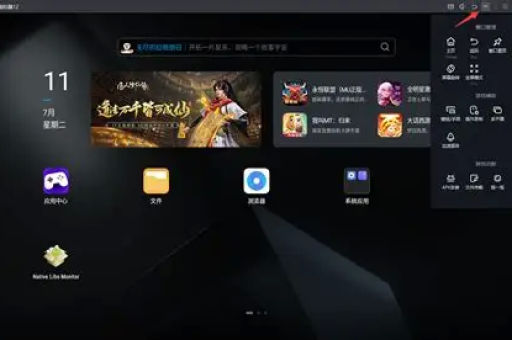
- 点击MuMu主界面右上角的“三横线”菜单图标(或齿轮状设置按钮)。
- 选择“设置”(Settings)选项。
-
进入语言与输入法
- 在设置菜单中,找到“系统设置”(System Settings)分类。
- 点击“语言与输入法”(Language & Input)。
-
添加与切换语言
- 点击“语言”(Language)选项,进入语言列表。
- 点击“添加语言”(Add a language),在弹出的搜索栏中输入目标语言(如“日语”或“Japanese”)。
- 选择对应语言后,长按该语言条目(或点击拖动右侧的排序图标),将其拖动至列表首位。
- 系统会自动应用新语言,界面会立即刷新为目标语言。
-
验证切换效果
- 返回桌面,检查模拟器菜单、通知栏、Google Play商店等系统级界面是否已变为目标语言。
- 打开一个依赖系统语言的应用(如游戏或翻译工具),验证其是否随系统语言变化。
特殊注意事项
- 繁体中文支持:MuMu内置“中文(台湾)”和“中文(香港)”选项,可直接切换。
- macOS版本差异:Mac版MuMu的设置路径类似,但“语言与输入法”可能位于“软件更新”下方,如无直接选项,请确保已升级至最新版本(v3.0.30+)。
- 还原默认语言:如需恢复为中文或英文,只需将对应语言拖至列表首位即可。
常见问题与解决方案(Q&A)
Q1:切换语言后,部分应用界面未变化怎么办?
A:某些游戏或应用会内置独立的语言设置,不受系统语言影响,请尝试下列方法:
- 在应用内找到“设置”或“Language”选项,手动修改。
- 重启模拟器(点击“启动器”内的重启按钮),强制系统语言生效。
- 若为Google Play下载的海外应用,请先确认该应用是否支持目标语言(如日服游戏需确保模拟器区域为日本)。
Q2:MuMu模拟器下载后无法进入语言设置界面?
A:可能原因及解决:
- 模拟器版本过旧:更新至最新版(设置→关于本机→检查更新)。
- 系统权限未开启:Windows用户需以管理员身份运行MuMu(右键图标→以管理员身份运行)。
- 虚拟机未完全启动:关闭模拟器后重新打开,等待5-10秒待系统加载完成。
Q3:切换语言后,键盘输入法失效如何解决?
A:切换语言后,默认输入法可能从中文拼音切换为目标语言输入法(如日语IME),请按以下步骤恢复:
- 进入“设置→语言与输入法→虚拟键盘”。
- 勾选“Google拼音输入法”或“系统自带输入法”。
- 在文本输入框中长按,选择“输入法”并切换回常用中文输入法。
Q4:MuMu模拟器语言切换会影响游戏流畅度吗?
A:不会,语言设置属于系统级配置,仅改变界面文字,不占用CPU/GPU资源,但请注意,部分海外游戏会因区域语言不同而调用不同的字体包,可能导致首次加载略慢(属正常现象)。
语言切换后可能出现的问题及优化建议
潜在问题
- 字符显示不全:部分语言(如韩语、阿拉伯语)需要额外字体包,可进入“设置→显示→字体样式”选择相应字体。
- 应用崩溃:若某游戏在切换语言后闪退,请尝试清除该应用缓存(设置→应用管理→存储→清除缓存)后重启。
- 系统语言与地区不匹配:切换至日语后,建议同步修改“区域”(Region)为“日本”,以完美适配日服游戏,路径:设置→其他设置→开发者选项(需先开启)→选择模拟区域。
优化建议
- 多语言并存:无需删除原有语言,只需将常用语言拖至列表第一项即可实现主语言切换。
- 语言包精简:若系统语言列表过多,可点选“删除”不必要的语言,减少内存占用。
- 同步Google账号:将Google账号区域设置为目标语言对应的国家,可加速应用商店语言适配。
总结与推荐
MuMu模拟器的语言切换功能设计直观,无论是为了运行海外游戏、进行应用测试,还是单纯改变操作界面,都能通过“设置→语言与输入法”轻松实现,关键点在于:
- 确保模拟器为最新版本(3.0+)。
- 切换后优先重启模拟器(非重启电脑)。
- 针对特定应用,需额外调整其内置语言。
推荐操作流程:下载并安装MuMu模拟器(官网渠道)→ 首次启动后立即进入设置 → 添加目标语言并设为默认 → 重启模拟器 → 验证语言生效 → 安装所需应用。
若遇到任何异常,可前往MuMu的官方帮助中心或社区论坛搜索“语言切换”相关帖获取实时支援,通过以上步骤,您将能完全掌控模拟器的语言环境,享受无国界的游戏体验。
标签: 模拟器设置