MuMu模拟器下载界面怎么自定义布局?超详细图文教程与常见问题解答
目录导读
- MuMu模拟器布局自定义的意义与适用场景
- 自定义布局前的准备工作与版本要求
- MuMu模拟器下载界面布局自定义详细步骤
- 1 进入多开管理器
- 2 新建或复制模拟器
- 3 调整分辨率和DPI
- 4 自定义窗口布局
- 5 保存与应用布局方案
- 进阶技巧:多开场景下的布局优化方案
- 常见问题与解决方案(FAQ)
- 总结与最佳实践建议
MuMu模拟器布局自定义的意义与适用场景
MuMu模拟器作为网易旗下主流的安卓模拟器,广泛应用于手游、应用测试和多开场景,很多用户在使用过程中发现,默认的下载界面布局(包括窗口大小、分辨率、DPI密度)无法满足个性化需求,尤其是在以下场景中:
- 手游主播:需要同时运行多个游戏窗口,且每个窗口显示不同内容(如直播画面、聊天工具、游戏本体)。
- 多开工作室:需批量运行相同应用,但希望不同实例的窗口大小统一,便于管理。
- 普通用户:希望将下载界面调整至与显示器分辨率匹配,避免画面拉伸或黑边。
- 开发者:需模拟不同设备的分辨率和DPI,测试应用兼容性。
MuMu模拟器提供了高度灵活的自定义布局功能,允许用户从窗口布局、分辨率、DPI、屏幕方向等多个维度调整界面,甚至保存为模板复用。
自定义布局前的准备工作与版本要求
在开始操作前,请确保满足以下条件:
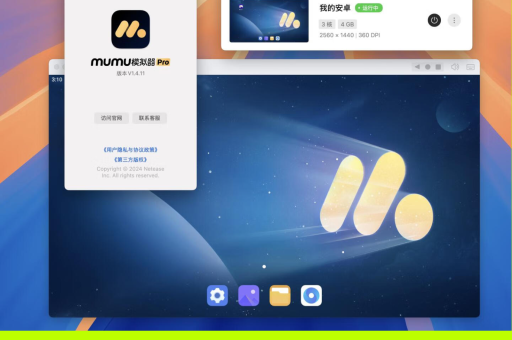
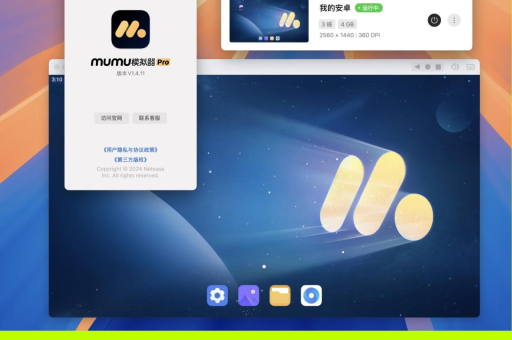
- MuMu模拟器版本:推荐使用MuMu模拟器 0及以上版本(部分旧版本可能缺少布局自定义选项),可在下载界面顶部“中查看版本号。
- 系统要求:Windows 10/11 64位,建议开启CPU虚拟化(BIOS中的VT-x/AMD-V)。
- 显示器分辨率:建议不低于1920×1080,否则高DPI模拟器窗口可能溢出屏幕。
- 多开管理器:MuMu模拟器自带的多开功能是自定义布局的核心入口,请勿使用第三方多开工具。
注意:本文提到的“下载界面”指模拟器启动后的桌面/主屏,而非下载应用的“下载管理器”,布局自定义会调整整个模拟器窗口的显示区域。
MuMu模拟器下载界面布局自定义详细步骤
1 进入多开管理器
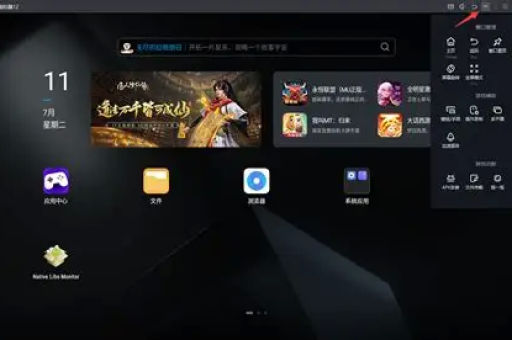
- 打开MuMu模拟器,在右侧工具栏点击 “多开” 图标(或按快捷键
Ctrl+Shift+M)。 - 弹出“多开管理器”窗口,这里列出所有已创建的模拟器实例。
- 点击底部的 “新建模拟器” 或选中现有实例旁的 “设置” 按钮(齿轮图标)。
2 新建或复制模拟器
- 新建模拟器:点击“新建模拟器”,选择安卓版本(推荐Android 9或12,兼容性最佳),在弹出的配置窗口中,直接进入“高级设置”标签页。
- 复制现有模拟器:选中一个已配置好的实例,点击“复制模拟器”,可保留原布局设置,避免重复操作。
3 调整分辨率和DPI
在 “高级设置” 界面中,核心参数如下:
| 参数名 | 作用 | 推荐值 |
|---|---|---|
| 分辨率 | 模拟器的屏幕像素宽×高,直接影响窗口物理尺寸 | 720×1280(标准手机比例)或 1080×2400(全面屏比例) |
| DPI | 屏幕密度,影响图标和文字大小 | 根据分辨率调整:720P建议320dpi,1080P建议480dpi |
| 屏幕方向 | 竖屏/横屏 | 游戏通常为竖屏,办公场景可设横屏 |
操作步骤:
- 在“分辨率”下拉框中选择预设值(如“自定义”)。
- 单击“自定义”右侧的输入框,手动输入宽高(如
1080×2400),点击“应用”。 - 在“DPI”输入框中填写数值(如
480),点击“确定”保存。
4 自定义窗口布局
这是实现“下载界面自定义布局”的关键步骤,分为两个层次:
窗口浮动与吸附
- 在模拟器主窗口任意空白处单击鼠标右键,选择 “窗口大小” → “自定义窗口”。
- 拖动边框可以手动调整窗口宽高;勾选 “窗口置顶” 可让模拟器始终悬浮在其他窗口之上。
- 如果想多开多个窗口,可开启 “窗口吸附” 功能(路径:设置→界面→窗口吸附间距),让多个实例自动对齐。
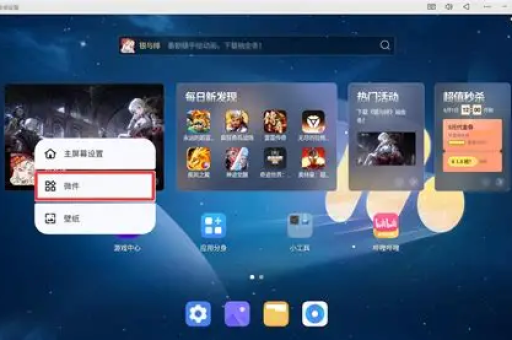
桌面图标与布局
- 下载界面(即模拟器桌面)的图标通常采用“自动排列”模式,不允许手动拖拽(这是安卓特性),但可以通过修改 Density 值间接改变图标间距。
- 技巧:将DPI值调小(如240),图标会变大但间隙缩小;调大(如640),图标变小但排列更密,结合窗口尺寸调整,可模拟不同手机的“桌面布局”。
5 保存与应用布局方案
- 完成上述调整后,在“多开管理器”中右键点击该实例,选择 “生成模板”。
- 输入模板名称(如“直播布局-宽屏”),点击确定。
- 以后创建新实例时,可在“新建模拟器”的“选择模板”下拉菜单中快速调用。
👉 若需修改已有实例的布局,直接开启该模拟器,在设置中心(右上角菜单→设置→显示)中重新调整分辨率/DPI后重启即可。
进阶技巧:多开场景下的布局优化方案
1 网格化窗口管理
- 打开“多开管理器” → 点击 “排列窗口”(顶部工具栏),选择 “网格自动排列”。
- 设置 行数与列数(例如2行3列),MuMu会自动将6个实例窗口均匀平铺在显示器上,减少手动拖拽的误差。
2 分辨率批量同步
- 在多开管理器中,按住 Ctrl键 多选实例,右键选择 “批量设置” → “分辨率与DPI”。
- 填入统一的参数(如720×1280,320dpi),所有选中实例将同时应用同一下载界面布局。
3 为不同应用定制布局
- 玩《原神》时使用1920×1080(横屏),刷《抖音》时切换为720×1280(竖屏)。
- 将不同模板对应不同实例,并在桌面创建快捷方式(MuMu模拟器支持快捷方式启动特定实例),实现一键切换布局。
常见问题与解决方案(FAQ)
Q1:自定义布局后,下载界面图标变得特别小或特别大,怎么办?
A:这是DPI与分辨率不匹配导致的,请参考以下对应关系表:
- 分辨率720×1280 → DPI范围:240~320
- 分辨率1080×1920 → DPI范围:320~480
- 分辨率1440×2560 → DPI范围:480~640
调整后在模拟器内 重启桌面(设置→应用管理→Android桌面→强行停止,或直接重启模拟器)。
Q2:我的窗口无法缩小到指定尺寸,总有黑边?
A:MuMu模拟器窗口必须保持与实际分辨率比例一致,当你将分辨率设为1080×1920(比例9:16),窗口无法拖成正方形,建议开启 “拉伸显示”(设置→显示→拉伸显示模式),但会导致画面变形。
Q3:修改布局后,下载应用时的进度条显示不全?
A:这是由于模拟器虚拟分辨率与真实窗口大小偏差导致,请尝试将 DPI值调低(例如从480降到400),并重启模拟器,若仍未解决,检查是否开启了 “强制渲染” 或 “无边框窗口”(关闭即可)。
Q4:我保存的模板在新建模拟器时找不到?
A:模板保存在 MuMu模拟器安装目录\templates 文件夹中,请确认:
- 模板文件后缀为
.mmt,且未被误删 - 同时检查磁盘剩余空间是否充足(模板占内存约1~2MB)
- 若仍不显示,可在多开管理器中点击“导入模板”手动选择
.mmt文件。
Q5:多开时CPU占用高,布局卡顿怎么办?
A:降低每个模拟器的分辨率至720×1280,并将帧数限制为30FPS(设置→性能→帧率上限),关闭不必要的特效(如窗口透明、阴影),可显著提升流畅度。
总结与最佳实践建议
MuMu模拟器下载界面的自定义布局并非难事,核心在于 “分辨率- DPI - 窗口尺寸”的铁三角平衡,建议用户按照以下路径操作:
- 明确需求:确定是用于直播/多开/单机测试,以选择比例(竖屏或横屏)。
- 批量创建模板:根据不同应用,保存3~5个布局模板(如“标准竖屏”“宽屏横屏”“低配练级”),避免每次重复调整。
- 定期清理:删除不再使用的模拟器实例和模板,释放磁盘空间。
- 启用快捷键:在设置中将“切换窗口布局”绑定至
Ctrl+W或Alt+1~8,提升操作效率。
如果你遇到本文未提及的布局问题,欢迎在评论区留言,我会定期回复补充,MuMu模拟器官方社区(网址:www.mumu.163.com)也提供了大量布局案例,可作为参考。
延伸阅读:想要更深度定制下载界面的UI元素(如状态栏、导航栏)?可查看我的另一篇文章:《MuMu模拟器高级调校:去除状态栏、修改虚拟按键》,链接可在站内搜索。