本文目录导读:

是的,MuMu模拟器(包括MuMu 6/9/12等版本)完全可以安装在D盘或E盘,甚至推荐安装在非系统盘(如D盘、E盘)以节省C盘空间。
安装时需要注意以下几个关键点,以确保安装成功和正常运行:
安装路径的选择
- 安装程序(主程序):在安装MuMu模拟器时,安装向导会提示你选择安装目录,直接点击“浏览”,选择D盘或E盘下的一个文件夹即可(
D:\Program Files\MuMu)。 - 游戏和镜像数据(重要):MuMu模拟器默认会将模拟器的系统镜像、下载的游戏、应用数据等放在
C:\Users\你的用户名\AppData\Local\MuMu或类似路径下。这是很多用户C盘爆满的主要原因。
如何把数据也装到D/E盘(关键步骤)
仅仅把程序安装在D盘,如果游戏数据还在C盘,依然会占用大量C盘空间,你需要手动或通过设置更改数据目录。
安装时自定义(推荐)
- 最新版本的MuMu模拟器安装程序,在安装过程中通常会有一个高级设置或自定义选项,仔细看安装向导的每一步,可能会看到 “模拟器数据存放路径” 或类似的选项。
- 如果看到了,直接将其路径改为
D:\MuMuData或E:\MuMuData等即可。
安装后修改(如果安装时没选)
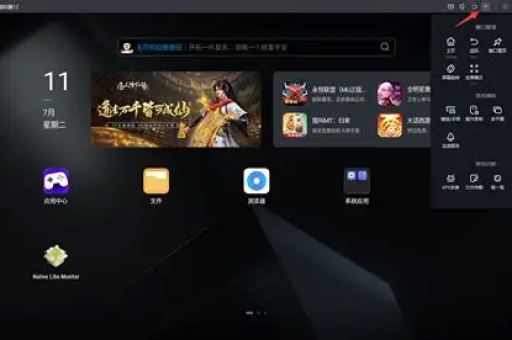
- MuMu 12(最新版):打开MuMu多开器,点击右上角的三条横线菜单 -> 设置中心 -> 其他 -> 找到 “模拟器存储路径” 或 “数据目录”,点击“修改”,选择一个D盘或E盘的空文件夹即可。
- MuMu 6/9(旧版):你需要手动操作,直接找到C盘下的MuMu数据文件夹(通常是
C:\Users\你的用户名\AppData\Local\MuMu),先完全关闭MuMu模拟器,然后将整个MuMu文件夹 剪切 到D盘(D:\MuMuData),之后,需要在C:\Users\你的用户名\AppData\Local\目录下创建一个名为MuMu的符号链接(快捷方式),指向D盘的新位置。(此操作有一定复杂度,如果不熟悉建议用方法一或方法三)
使用文件链接工具(最简单保险)
- 使用工具如 Link Shell Extension 或 mklink 命令来创建目录链接。
- 步骤:完全关闭MuMu后,将
C:\Users\你的用户名\AppData\Local\MuMu文件夹剪切到D盘,然后以管理员身份打开CMD,运行命令:mklink /J "C:\Users\你的用户名\AppData\Local\MuMu" "D:\MuMuData"
必须注意的限制
- 路径不能有中文:无论是安装程序还是数据目录,路径中最好不要包含中文字符(例如不要选
D:\游戏\模拟器,建议用D:\Game\Mumu),有些老版本模拟器或部分游戏对中文路径支持不好,可能导致闪退或黑屏。 - 磁盘格式:D盘或E盘需要是 NTFS格式(大多数现代电脑都是),FAT32格式无法存放大于4GB的游戏文件,而且性能差。
- 空间充足:确保目标盘有至少 10-20GB 的剩余空间(根据安装的游戏数量,可能需要50GB以上)。
- 管理员权限:安装和运行时建议右键点击安装包或MuMu图标,选择 “以管理员身份运行”,避免因权限不足导致安装失败或文件无法写入D盘。
总结建议
- 首选方案:下载最新版MuMu安装器时,仔细留意安装过程中的“数据目录”选项,直接自定义到D盘或E盘。
- 次选方案:如果已经装好且C盘告急,使用 mklink 命令迁移数据目录。
- 不推荐:只改安装目录,不改数据目录(会导致C盘空间问题依旧)。
如果你在安装过程中找不到自定义选项,可以直接告诉我你的MuMu版本号(例如MuMu 12或MuMu 6),我可以给出该版本的具体设置路径说明。
标签: 磁盘选择
版权声明:除非特别标注,否则均为本站原创文章,转载时请以链接形式注明文章出处。