MuMu模拟器下载重装会不会丢数据?全面解析与操作指南
目录导读
MuMu模拟器重装丢数据的核心问题
MuMu模拟器作为网易旗下主流的安卓模拟器,凭借其流畅性和兼容性受到大量手游玩家、应用测试者的青睐,但很多用户在面临系统卡顿、版本升级或故障修复时,最担心的就是:“MuMu模拟器下载重装会不会丢数据?”

结论先行:直接重装MuMu模拟器会导致数据丢失,但通过正确的备份方法,可以100%保留所有数据,关键在于你对“重装”的操作方式——是简单的卸载重装,还是通过系统级备份恢复。
MuMu模拟器本质上是一个Windows应用,其数据存储在特定文件夹内(默认路径:C:\Program Files\MuMu 或用户文档目录下的 MuMu 文件夹),当你执行常规卸载时,Windows会删除程序文件,但用户数据(如游戏存档、应用缓存、账号登录状态)默认不一定会被清除,这取决于你的卸载方式:
- 直接删除快捷方式或程序文件夹 → 数据可能残留
- 使用系统自带卸载工具 → 仅删除核心程序,用户数据可能保留在AppData目录
- 使用第三方清理工具(如CCleaner) → 可能连带数据一起清除
- 手动删除MuMu相关所有文件夹 → 数据完全丢失
重装是否丢数据,取决于你的卸载策略和备份习惯。
数据丢失的常见场景与原因分析
非正常卸载导致数据残留
许多用户误以为直接删除桌面快捷方式或程序文件夹就等于卸载,MuMu的用户数据、应用数据、模拟器配置等通常存储在:
C:\Users\你的用户名\AppData\Local\MuMuPlayerC:\Users\你的用户名\Documents\MuMu
如果你只删除安装目录,而忽略了这些隐藏文件夹,重装后MuMu可能会读取到残留的冲突数据,导致模拟器无法启动或数据异常。
旧版升级大版本时底层数据结构改变
MuMu从v2到v3甚至v6版本的升级过程中,核心引擎、文件系统(如从ext4切换到EXT4-EROFS)都可能发生变化,直接覆盖安装低版本到高版本,有时会出现“数据不兼容”提示,导致用户数据无法加载。
重装系统或更换电脑
这是最彻底的“丢数据”场景,MuMu模拟器的数据完全绑定在本地磁盘,如果你重装Windows系统或更换硬件,且未提前备份,所有游戏进度、应用配置都将丢失。
误设“清除应用数据”功能
MuMu设置中有一个“清除所有应用数据”选项,很多用户误以为这是“清理缓存”,实际上它会删除所有安装在模拟器内的APP及其数据,等同于恢复出厂设置。
如何确保重装后数据不丢失?
利用MuMu自带的“备份与恢复”功能(推荐)
这是最安全、最便捷的方式,MuMu提供了官方数据备份工具,支持导出为 .mbackup 文件,可在新安装的模拟器上恢复。
操作路径:
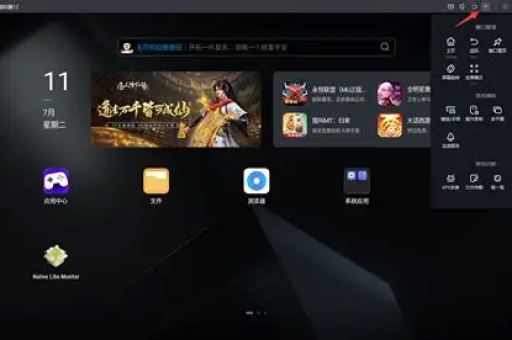
MuMu主界面 → 右上角“三条杠”菜单 → “备份与恢复” → “备份” → 选择存储位置。
注意事项:
- 备份文件默认包含:所有应用、应用数据、桌面布局、系统设置(不包含账号密码,需重新登录)。
- 备份会生成一个压缩包,建议保存在非系统盘(如D盘、E盘)或云盘。
手动复制整个模拟器数据文件夹
如果你技术能力较强,可以直接备份MuMu的完整数据目录。
步骤:
- 关闭MuMu模拟器(确保无后台进程)。
- 进入路径:
C:\Users\你的用户名\AppData\Local\MuMuPlayer(如果找不到AppData文件夹,需开启“显示隐藏文件”)。 - 复制整个
MuMuPlayer文件夹到安全位置。 - 重装MuMu后,先启动一次(生成新的默认数据),然后关闭模拟器。
- 用备份的文件夹覆盖新的
MuMuPlayer文件夹(注意:版本号必须一致或兼容,否则可能不识别)。
游戏内云存档 + 重要数据手动记录
适用于常玩联网游戏(如原神、王者荣耀、和平精英)的用户。
- 绝大多数手游已支持账号云存档(通过微信、QQ、游戏中心登录)。
- 单机游戏或本地游戏(如某些模拟器游戏、单机RPG)需单独导出存档文件,一般存放在
/data/data/或/sdcard/Android/data/目录下(需Root或使用模拟器的文件管理器)。
步骤详解:稳健备份与恢复方案
第一步:确认当前MuMu版本与数据规模
- 打开MuMu,点击“查看版本号(如 v3.3.5、v6.4.0)。
- 估算数据大小:一般游戏存档较小(几十MB),若安装了大量应用可达到数GB。
第二步:执行官方备份
启动MuMu模拟器,确保所有应用都已加载完成。
2. 点击右上角“≡”菜单 → “备份与恢复”。
3. 点击“备份”按钮,选择目标位置(建议为D盘或E盘的非系统分区)。
4. 等待备份完成(显示“备份成功”)。
5. 将生成的 `.mbackup` 文件复制到U盘或云盘(双重保险)。
第三步:卸载MuMu模拟器(保留数据)
- 打开 控制面板 → 程序和功能,找到“MuMu模拟器”右键卸载。
- 务必选择“不保留用户数据”(某些版本会有此选项,看清后若想保留数据则选“保留”,但为安全起见,建议手动备份后再卸载)。
- 卸载后,检查并手动删除残留的安装目录(如
C:\Program Files\MuMu),但不要删除AppData下的用户数据文件夹,因为下一步重装可能用到(若已备份则可删除)。
第四步:全新安装MuMu模拟器
- 从官方渠道(如Mumu官网或应用宝)下载最新版安装包。
- 安装时,建议更改安装路径到非系统盘(如
D:\MuMu),避免C盘空间不足。 - 安装完成后,先不要启动任何应用。
第五步:恢复数据
- 打开MuMu,同样进入“备份与恢复”界面。
- 点击“恢复” → 选择之前备份的
.mbackup文件。 - 等待恢复完成,模拟器会自动重启。
- 检查关键应用(如游戏)是否正常登录,存档是否在。
Q&A:用户最关心的数据问题
Q1:重装MuMu模拟器后,微信/QQ的聊天记录会丢吗?
A:会丢,除非你提前在微信/QQ内开启了聊天记录云备份,MuMu备份功能无法抓取第三方APP内部的私有数据,建议在重装前,打开微信设置→通用→聊天记录迁移。
Q2:我直接卸载MuMu,然后重装,发现游戏进度还在,为什么?
A:因为卸载时用户数据文件夹(AppData)未被清除,新版安装后自动检测到了旧数据,但这并不安全——如果新版改了数据目录结构或你下次用清理软件扫描,数据就没了。
Q3:MuMu自带的备份文件可以跨版本恢复吗?
A:尽量同版本或小版本升级,例如从 v3.3.5 备份的数据,可以在 v3.3.6 上恢复;但跨大版本(如 v3 到 v6)可能因架构差异导致恢复失败或数据异常,建议升级大版本时,手动导出游戏存档+重新安装应用。
Q4:模拟器内的截图、录屏文件会一起被备份吗?
A:不会,MuMu备份工具默认只备份应用数据,不包含媒体文件,截图和录屏默认保存在 C:\Users\你的用户名\Pictures\MuMu,需单独复制。
Q5:如果备份文件损坏或丢失,还有办法找回数据吗?
A:有一定难度,可尝试恢复软件(如Recuva)扫描旧的模拟器磁盘镜像文件(.vmdk 或 .img),但技术门槛高,成功率低。强烈建议养成定期备份习惯。
总结与最佳实践建议
MuMu模拟器重装数据丢失的真相:
- 直接重装 → 大概率丢数据(尤其是AppData目录被清除时)。
- 正确备份+恢复 → 数据保留率100%(但需注意跨版本兼容性)。
最佳实践清单:
- 每两周执行一次MuMu官方备份,并将
.mbackup文件上传至网盘(如百度网盘、OneDrive)。 - 在MuMu设置中开启“自动同步云存档”(部分游戏支持)。
- 重装前务必检查:是否备份了AppData文件夹?是否导出了关键游戏存档?
- 安装新版本前,先查阅官方更新日志,了解是否涉及数据兼容性变更。
- 如果只是模拟器卡顿,优先尝试“重置模拟器”而非重装(MuMu设置中有“恢复出厂设置”选项,但也会清数据)。
记住一个核心原则:数据安全永远是你的责任,而不是模拟器开发者的义务,做好备份,才能无忧重装。
标签: 重装风险