MuMu模拟器下载后能不能自定义按键布局?一篇讲透操作玩法
📖 目录导读
- 引言:模拟器用户的普遍困扰
- MuMu模拟器按键布局功能详解
- 自定义按键布局的完整操作流程
- 高级玩法:组合键、宏与连招设置
- 不同游戏场景下的按键方案推荐
- 常见问题与解决方案(Q&A)
- 总结与建议
模拟器用户的普遍困扰
很多玩家在下载MuMu模拟器后,第一件事就是安装《和平精英》《原神》《英雄联盟手游》这类需要精准操作的游戏,默认的按键布局往往不够顺手:WASD移动没毛病,但技能键位要么太小,要么离得太远,或者干脆跟手机上的虚拟按键位置对不上。

一个核心问题就浮现出来:MuMu模拟器下载后,到底能不能自定义按键布局?
答案是肯定的,这不仅是MuMu模拟器的核心卖点之一,也是它与同类产品竞争时的关键差异,今天我们就来彻底拆解MuMu模拟器的按键自定义功能,从基础操作到进阶玩法,让你告别“手忙脚乱”。
MuMu模拟器按键布局功能详解
1 按键自定义能力全景
MuMu模拟器支持全键位自由拖拽、缩放、透明度调整,并且可以针对不同游戏保存多套配置方案,无论你是需要将射击键放在鼠标侧键上,还是将跳跃键映射到空格键,MuMu都提供了可视化的编辑界面。
2 与同类模拟器的对比优势
- 网易MuMu:基于Android 12底层优化,延迟低,且内置了“智能按键推荐”功能,安装游戏后自动弹出适配方案。
- 蓝叠/雷电:虽然也支持自定义,但MuMu在触屏手势模拟(如滑动、长按)方面的支持更全面,尤其是针对《原神》这类需要“闪避+普攻连招”的游戏。
3 支持的游戏类型
- FPS射击类(吃鸡、使命召唤)
- MOBA竞技类(LOL手游、王者荣耀)
- ARPG动作类(原神、崩坏3)
- 休闲模拟类(钢琴块、跑酷)
注意:部分游戏(如某些国外手游)可能因反作弊机制限制按键映射,MuMu已在官网说明中标注了兼容性列表。
自定义按键布局的完整操作流程
第一步:进入按键设置界面
- 启动MuMu模拟器,打开任意游戏(如《和平精英》)。
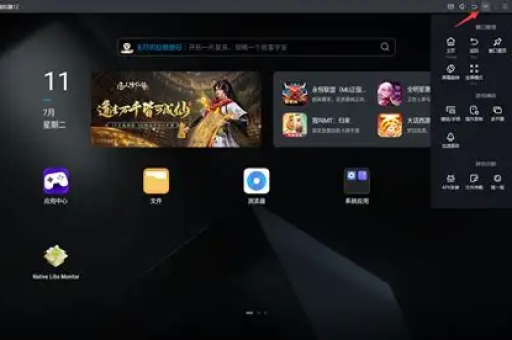
- 点击右侧工具栏的键盘图标(或按快捷键
Ctrl + Shift + A)。 - 此时游戏画面会覆盖一层半透明的按键图标,进入编辑模式。
第二步:基础按键调整
- 移动:按住键盘上的WASD键并拖拽,可以调整移动摇杆的位置。
- 射击/技能:点击屏幕上的按键图标,右侧弹出属性面板,可调整键位大小(百分比)、透明度(0-100%)以及“触发模式”(点击/连续/长按)。
- 新增按键:点击左上角“+”按钮,选择“键盘按键”→“鼠标按键”→“手势按键”,然后在你想放置的位置点击即可。
第三步:保存与切换方案
- 点击右上角“保存当前方案”,输入名称(如“吃鸡四指操作”)。
- 在不同游戏或不同职业角色之间,可以通过下拉菜单快速切换方案。
第四步:高级技巧——鼠标控制视角
在FPS游戏中,建议将“视角控制”设置为“鼠标相对移动”,这样可以用鼠标滑动实现精准瞄准,具体路径:按键设置 → 鼠标选项 → 勾选“锁定鼠标指针” + 调整灵敏度(建议800 DPI对应50%灵敏度)。
高级玩法:组合键、宏与连招设置
1 组合键设置
适用场景:一键完成“跳跃+射击”“闪避+技能打断”。
操作步骤:
- 在按键编辑界面,点击“组合键”按钮。
- 在弹窗中输入两个键位,例如
Space(跳跃) + Left Mouse Button(射击)。 - 设置触发延迟(建议0.1秒),保存即可。
2 宏录制(自动连招)
对于《原神》中需要“E技能+冲刺+平A”循环的角色(如夜兰、胡桃),可以录制宏:
- 在键位编辑界面,点击“宏”按钮。
- 点击“开始录制”,然后在游戏中依次按下E、Shift、鼠标左键。
- 设置循环次数(如3次)和间隔时间(0.5秒)。
- 绑定到一个键上(例如F键),实战中按一下F即可自动打出连招。
注意:部分竞技游戏(如《和平精英》)可能禁止宏,请以游戏官方规则为准。
3 手柄支持
MuMu支持Xbox、PS4/5手柄直连,蓝牙或USB都可,连接后可在按键设置中对手柄的摇杆、扳机键进行映射,甚至将手柄组合键绑定到键盘操作上。
不同游戏场景下的按键方案推荐
场景1:《和平精英》四指操作方案
- 左摇杆:WASD
- 开镜:鼠标右键(长按模式)
- 射击:鼠标左键
- 跳跃:空格键
- 趴下:Z键
- 药品/换弹:数字键1-4
- 视角:鼠标相对移动(灵敏度70%)
场景2:《原神》战斗方案
- 普攻:鼠标左键
- 技能E:Q键
- 大招Q:E键(避免误触)
- 冲刺:Shift(改为连发模式)
- 切换角色:1/2/3/4数字键
- 攀爬/游泳:空格键(长按模式)
场景3:《英雄联盟手游》补刀方案
- 移动:WASD
- 技能Q/W/E/R:Q/W/E/R键
- 普攻:鼠标左键
- 回城:B键
- 召唤师技能:D/F键
- 视角锁定:空格键(按下锁定,松开解锁)
常见问题与解决方案(Q&A)
Q1:为什么我设置了按键,游戏中却无法生效?
A:首先确认你是否在游戏运行状态下进行设置(部分设置需要游戏在前台),其次检查是否保存了方案,并切换到了当前游戏对应的方案,排查游戏本身是否禁止按键映射(如某些台湾地区手游)。
Q2:自定义按键后,游戏画面出现偏移怎么办?
A:可能是游戏分辨率与模拟器分辨率不匹配,建议将MuMu模拟器分辨率设置为“1920x1080”(或游戏推荐分辨率),然后在按键设置中点击“自动适配画面”按钮。
Q3:如何将手机上的操作习惯完全搬到模拟器上?
A:可以使用“手势录制”功能,例如手机上是“滑动屏幕转视角”,可以在MuMu中设置“鼠标拖拽”来模拟,同时调整鼠标灵敏度匹配手机触控速度。
Q4:MuMu模拟器按键布局能分享给朋友吗?
A:可以,在按键设置界面点击“导出方案”,生成一个.mumukey文件,朋友拿到后点击“导入方案”即可使用,注意:不同分辨率下可能需微调。
Q5:自定义按键后,游戏变卡顿?
A:这通常是按键映射过程中消耗了额外CPU资源,尝试在MuMu设置中开启“VT虚拟化技术”(需要在BIOS中开启),并将模拟器性能设置为“2核CPU + 4GB内存”。
总结与建议
MuMu模拟器下载后不仅支持自定义按键布局,而且在自由度、易用性和游戏兼容性方面都表现出色,它允许你将每一场游戏的操控权完全握在手里,无论是为了提升竞技水平(如FPS秒开镜),还是为了减少操作疲劳(如宏录制自动打怪),MuMu都能满足。
使用建议
- 多方案管理:为每款游戏创建专属方案,并备份到云端(MuMu支持账号同步)。
- 定期更新:MuMu官方论坛和B站账号会发布新版按键攻略,关注后可获得主流游戏的预设方案。
- 避免封号:绝不在官方定义的“竞技排位模式”中使用宏或第三方脚本,仅用于PVE或自定义房间练习。
如果你还在为模拟器按键不顺手而烦恼,不妨打开MuMu模拟器的按键编辑界面,花10分钟打造一套属于自己的“专属外设”,毕竟,真正的游戏体验,从来不是被预设键位束缚,而是由你自己定义的操作习惯决定的。
(本文基于MuMu模拟器v3.6.5版本编写,后续版本功能可能有所调整,建议以官方文档为准。)
标签: 按键布局