本文目录导读:
MuMu模拟器(包括MuMu安卓6、MuMu 12等版本)通常默认就是开启下载后自动安装的,如果你发现不能自动安装(比如下载完的APK文件一直停留在文件管理器里),或者想确认/调整这个设置,可以按照以下步骤操作:
使用MuMu内置的文件管理器(推荐)
这是最直接的方法,适合大多数情况:
- 启动MuMu模拟器。
- 在模拟器桌面找到并打开 「文件」 或 「文件管理器」 应用(图标通常是一个文件夹)。
- 进入
Download文件夹(或者在本地磁盘里找到你存放APK的文件夹)。 - 找到你刚下载的 .apk 文件,双击或点击它。
- 系统会弹出安装提示,点击 「继续安装」 或 「安装」 即可,如果弹出安全提示,勾选 「允许来自此来源的应用」 或点击 「设置」->「开启未知来源安装」。
检查系统设置(针对未自动弹出安装的情况)
如果点击APK文件后没反应,或者想直接双击自动安装,请检查以下设置:
-
确保开启了「未知来源」安装权限:
- 打开模拟器内的 「设置」(齿轮图标)。
- 找到 「安全」 或 「应用」 -> 「特殊应用权限」 -> 「安装未知应用」。
- 找到 “文件” 或 “下载管理器” 这个应用(就是你用来打开APK的那个应用),将权限设置为 「允许」,这样下次再下载APK文件时,点击就能自动弹出安装界面,并自动走完流程。
-
检查MuMu助手设置(外部安装包管理):
- 在电脑上打开 MuMu模拟器助手(即电脑桌面上的那个管理工具,不是模拟器本身)。
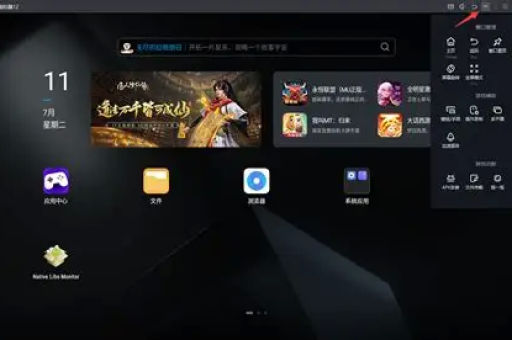
- 点击右上角的 「≡」菜单 -> 「设置中心」。
- 在 「其他设置」 中,查看是否有 “安装APK后自动安装到模拟器” 或类似选项,部分老版本有此开关,新版本通常默认已开启(即使关闭,通过拖拽APK或双击文件的方式依然可以触发安装)。
使用快捷键或拖拽功能(最快捷)
如果不想手动点来点去,可以用电脑端操作:
- 直接拖拽:将电脑上的
.apk文件直接拖拽到MuMu模拟器的窗口内,松开鼠标,它会立即自动安装。 - 双击安装:在电脑上双击一个
.apk文件,如果MuMu模拟器正在运行,且该文件类型被关联到MuMu,它会自动启动安装流程。
常见问题排查(为什么下载后不自动安装?)
- APK文件损坏或与模拟器不兼容:下载的APK文件可能未下载完整,或版本太低/太高(比如Android 14的APK用在Android 6的模拟器上),建议重新下载对应的版本。
- 存储空间不足:模拟器内部存储空间满了,无法安装新应用。
- 安全软件拦截:电脑上安装的杀毒软件(如360、火绒)可能误拦截了MuMu的安装进程,可以临时关闭杀毒软件再试一次。
- 模拟器版本问题:如果你用的是非常老的MuMu版本(如比MuMu 6更早的版本),对APK安装的兼容性较差,建议升级到 MuMu 12 或 MuMu 安卓6 最新版。
- 推荐做法:直接把APK文件拖拽到模拟器窗口里,这是最稳定且无需额外设置的自动安装方式。
- 手动做法:如果拖拽不行,进模拟器里的「文件」-> 找到APK -> 双击安装(前提是先给“文件”应用开启“安装未知应用”权限)。
如果以上方法都无法解决,建议重启MuMu模拟器或电脑,或者检查一下模拟器是否有更新版本。
版权声明:除非特别标注,否则均为本站原创文章,转载时请以链接形式注明文章出处。