本文目录导读:
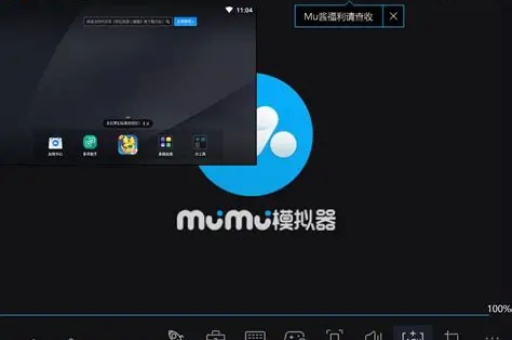
针对MuMu模拟器(包括MuMu 12、MuMu 6等版本)清理磁盘缓存的方法,主要分为模拟器内部清理、系统应用清理以及模拟器本体文件清理三个层面,你可以根据实际需求选择以下方法:
模拟器内置一键清理(最推荐、最安全)
这是官方提供的清理方式,不会误删数据。
- 打开模拟器: 启动MuMu模拟器。
- 找到“清理”功能:
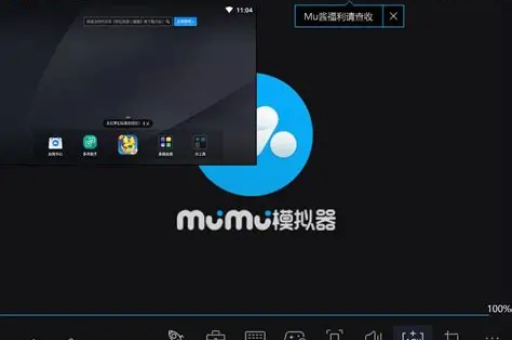
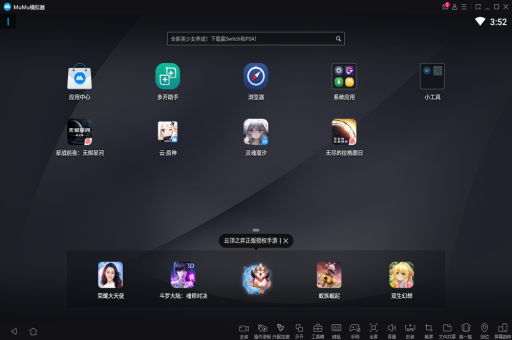
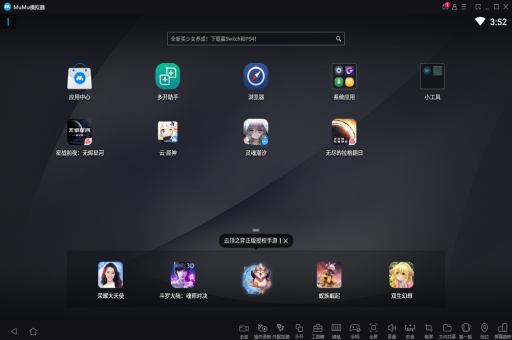
- 绝大多数版本: 在模拟器窗口的右侧工具栏中,通常有一个小扫帚图标,或者三个点(更多功能),点击它,选择“磁盘清理”或“一键清理”。
- 旧版本: 如果找不到,可以点击模拟器顶部的“设置”齿轮图标,在“基本设置”或“其他设置”中寻找“磁盘清理”选项。
- 执行清理: 点击后,系统会自动扫描并清理缓存、日志、残留文件。
通过系统设置清理(针对单个应用或系统缓存)
如果你希望清理特定游戏或应用的缓存(不会删除账号数据,但可能需要重新登录)。
- 在模拟器中打开“设置”:点击桌面上的“系统应用”文件夹,打开“设置”。
- 进入存储管理: 找到“存储”或“存储和USB”。
- 清理缓存:
- 清理全部缓存: 点击“缓存数据”,然后点击“确定”清除。
- 清理单个应用: 点击“内部存储” → “其他应用”,找到你想清理的游戏(如《原神》),点击进入,选择“清除缓存”(仅清缓存,保留数据)或“清除数据”(类似重置应用,需重新下载资源)。
如何彻底清理模拟器本体产生的垃圾文件
模拟器运行时会在电脑硬盘上产生日志文件、截图、安装包等,如果空间占用非常大(比如几十个G),建议手动处理:
-
删除旧的安装包(APK):
- 打开模拟器的文件管理器,进入
内部共享存储或Download文件夹。 - 删除所有下载过的
.apk安装包文件。
- 打开模拟器的文件管理器,进入
-
清理模拟器日志和截图(进阶):
- 关闭MuMu模拟器。
- 找到MuMu模拟器的安装目录(通常是
D:\Program Files\MuMu或C:\Program Files\MuMu)。 - 进入
vms文件夹,找到你的模拟器实例文件夹。 - 删除
logs文件夹(日志)和screenshots文件夹(截图)。注意:删除logs文件夹不会影响模拟器运行。
如果空间依然不足(清理模拟器本体)
如果以上方法无法解决,可能是模拟器占用的虚拟磁盘文件(.vdi或.img文件)过大,这些是模拟器内部的系统文件,无法直接删除,只能通过以下方式恢复:
- 迁移或删除旧实例: 如果你有多开过模拟器(创建了多个不同的安卓版本或账号),每个都会占用独立空间,在MuMu多开器中,删除不再使用的旧实例。
- 重置模拟器(最终手段): 在Mumu多开器中,选择模拟器右侧的“” → “新建”或“重置”,这会将模拟器恢复到原始状态(等同于重装系统),所有游戏数据和应用都会被清空。请务必确认游戏账号已云存档或绑定。
总结建议
- 日常清理: 优先使用方法一(模拟器自带清理工具)。
- 针对单个游戏: 使用方法二(安卓系统设置)。
- 遇到问题: 如果清理后磁盘空间没有明显释放,或者模拟器依然卡顿,建议卸载重装最新版本,或者联系MuMu官方客服(通常在“帮助中心”或“联系客服”内)。
标签: 磁盘缓存清理
版权声明:除非特别标注,否则均为本站原创文章,转载时请以链接形式注明文章出处。